ExamFlow en tu iPhone, como una app
En un minuto tendrás el icono de ExamFlow en la pantalla de inicio. Se abre a pantalla completa y ya con tu cuenta, sin escribir la dirección cada vez.
Qué necesitas
Un iPhone o iPad con Safari (el navegador que viene con el móvil) y tu cuenta de ExamFlow.
Lo que no necesitas
Nada de App Store: ExamFlow todavía no tiene app en la tienda. Si ves alguna con ese nombre, no es nuestra.
Paso a paso
- 1
Entra en ExamFlow desde Safari
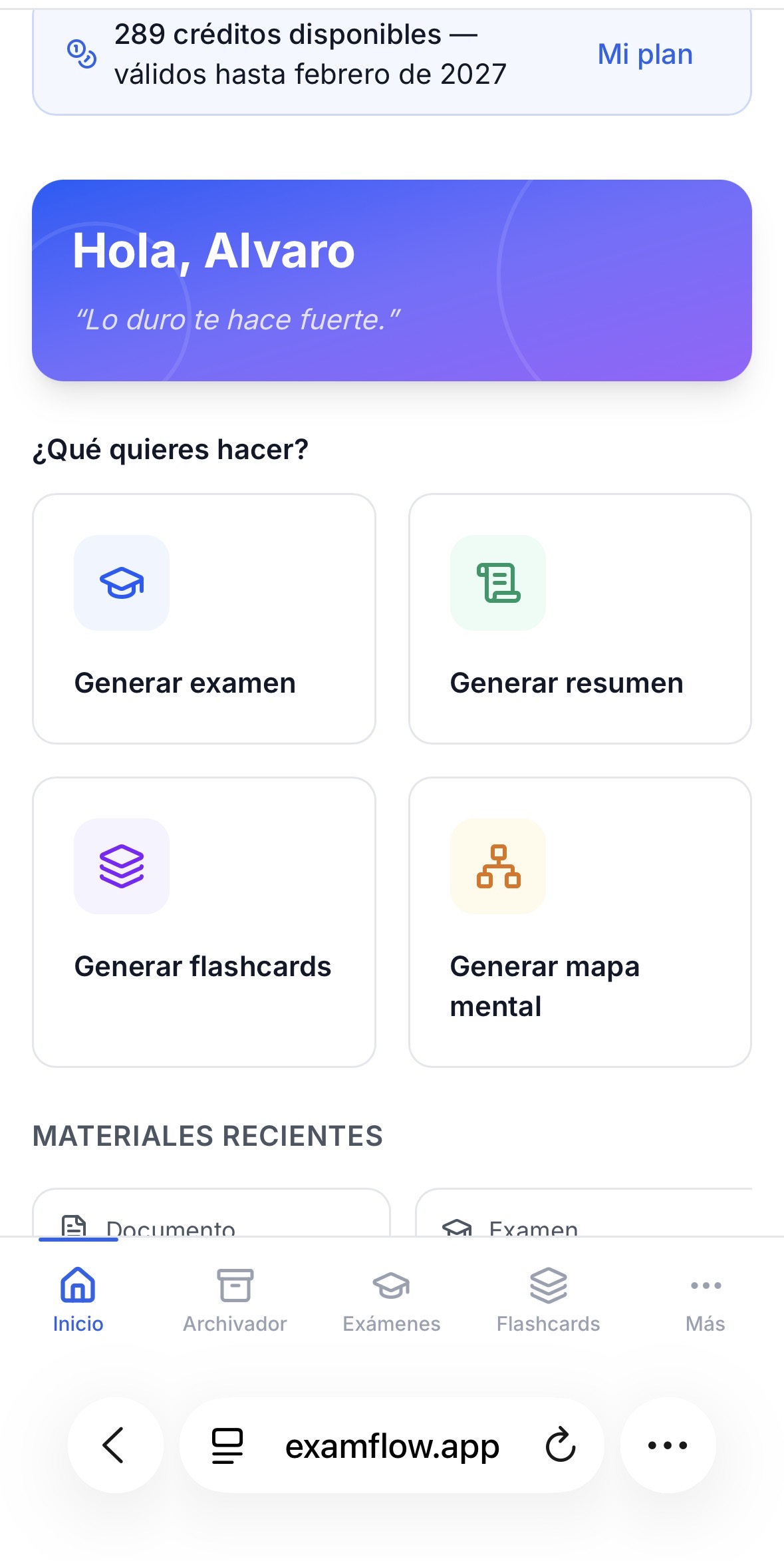
Abre Safari, ve a examflow.app e inicia sesión con tu cuenta. Cuando veas tu pantalla de inicio de ExamFlow, sigue al paso 2.
- 2
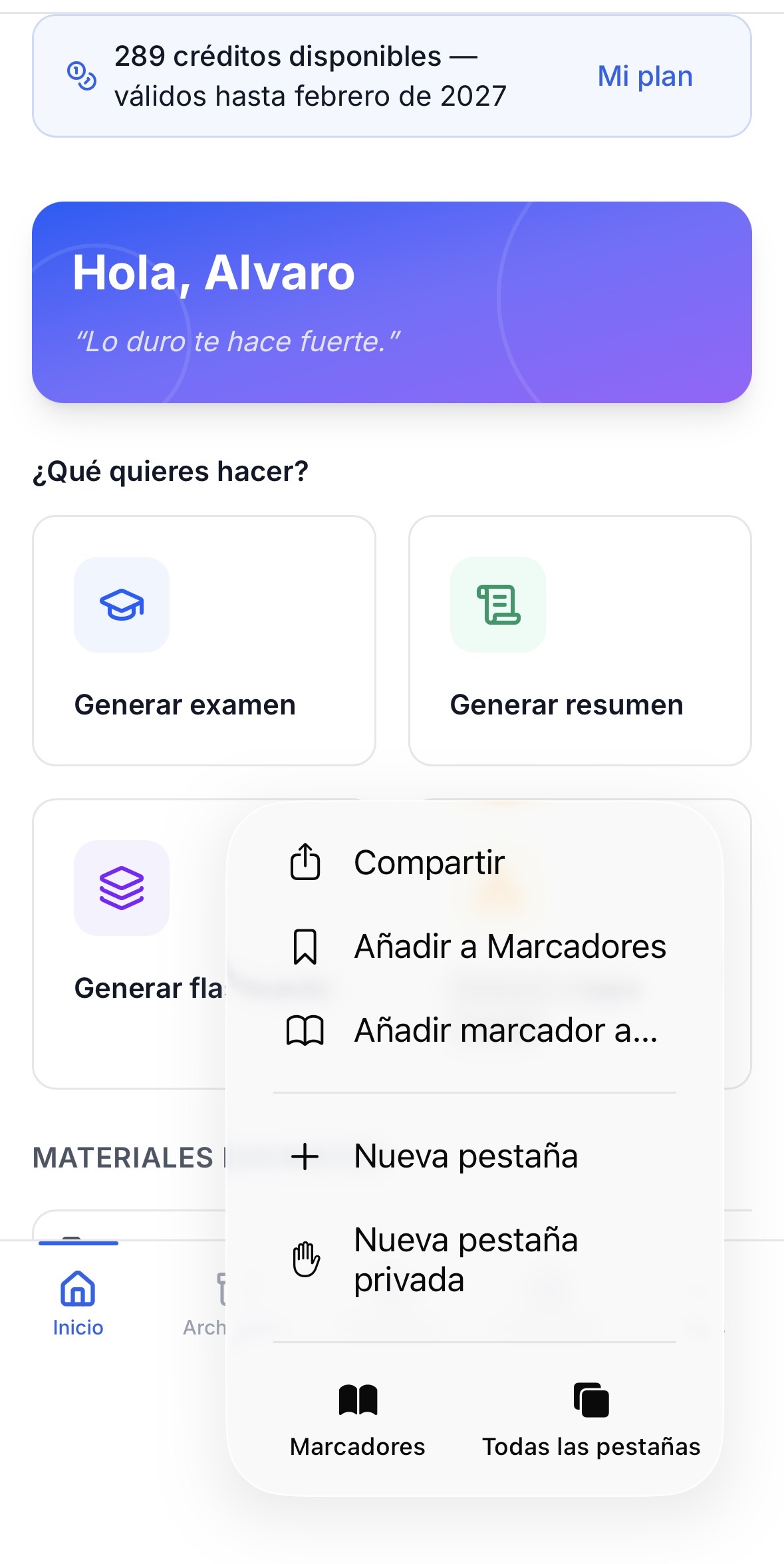
Toca los tres puntos y elige «Compartir»
Abajo a la derecha, junto a la dirección, toca el botón •••. En el menú que se abre, toca Compartir.
- 3
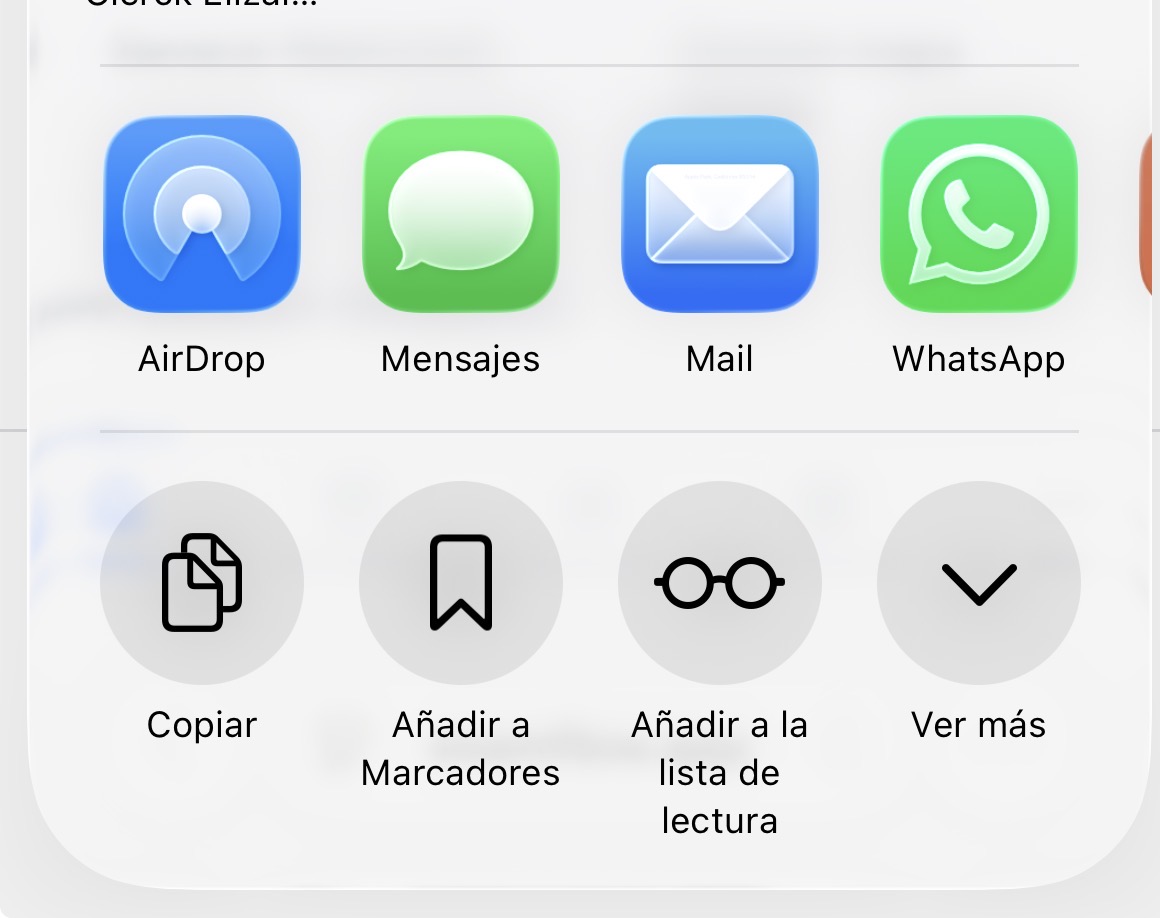
Toca «Ver más»
En la hoja de compartir, toca Ver más (la flecha hacia abajo) para ver todas las opciones.
- 4
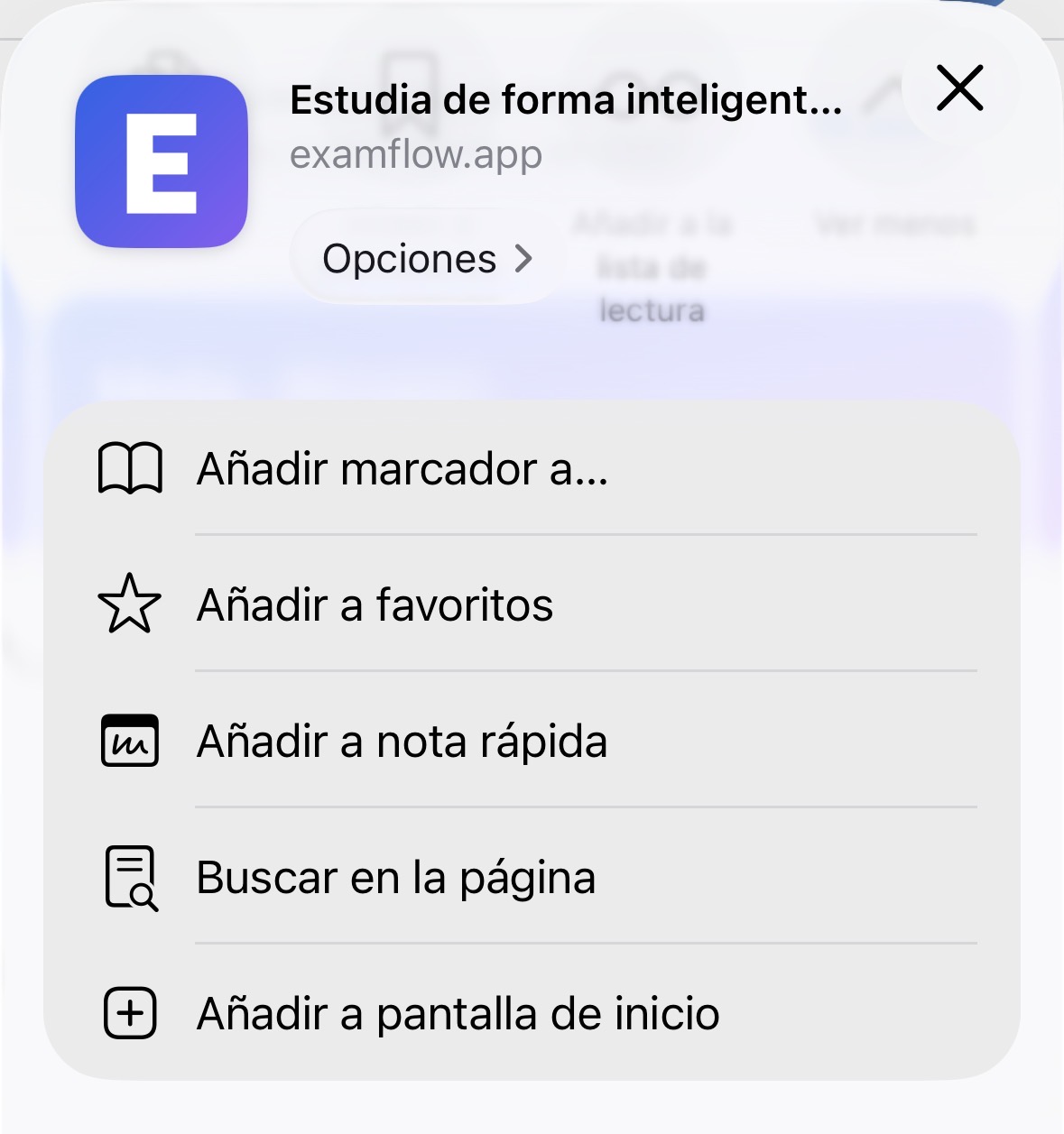
Toca «Añadir a pantalla de inicio»
Es la última opción de la lista.
- 5
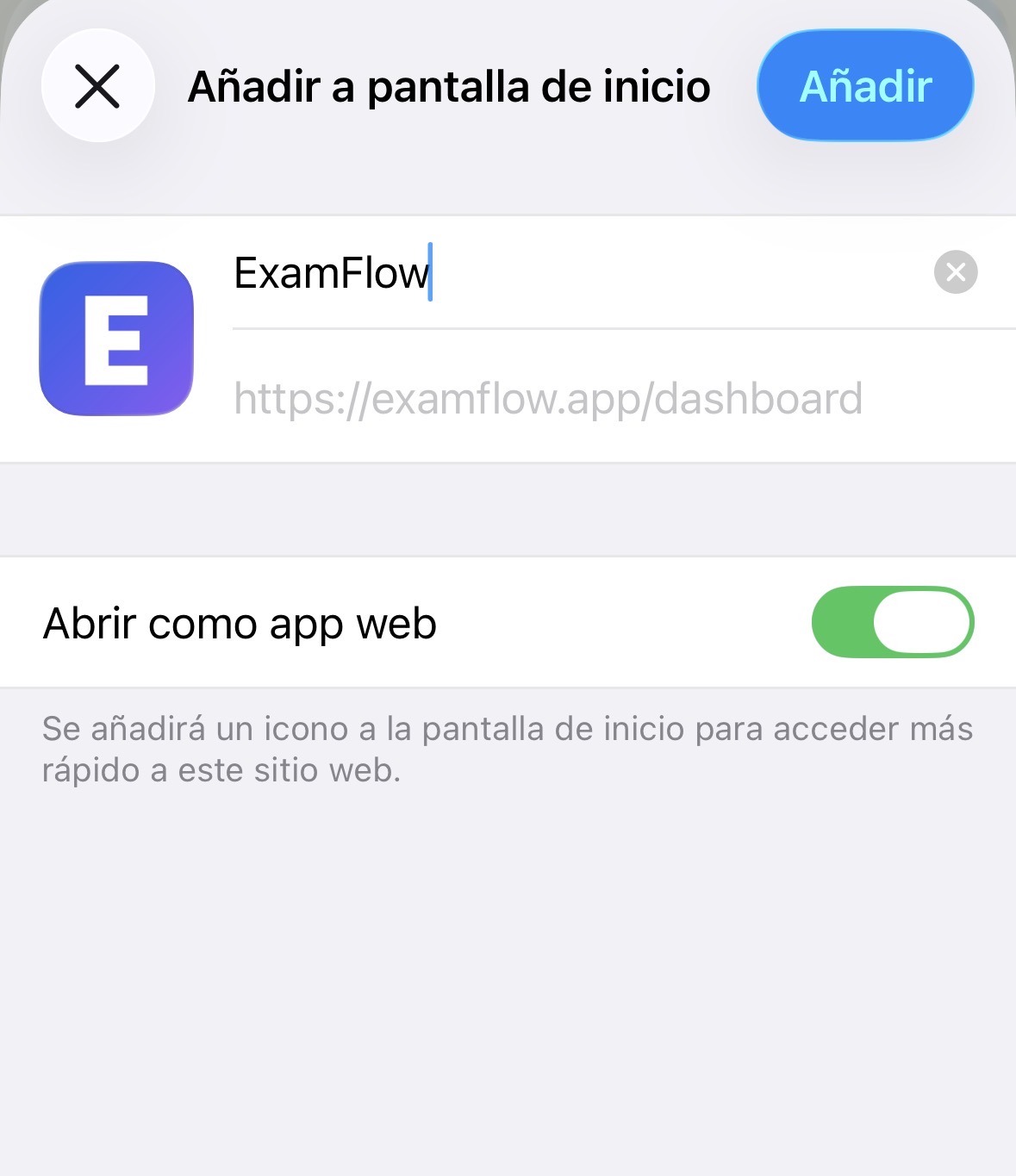
Deja activado «Abrir como app web» y toca «Añadir»
Comprueba que el interruptor Abrir como app web está en verde: así ExamFlow se abre a pantalla completa, como una app. Toca Añadir arriba a la derecha.
¡Listo! Ya tienes el icono azul de ExamFlow en tu pantalla de inicio. Tócalo y entrarás directamente en tu cuenta. Si alguna vez te pide iniciar sesión, entra una vez desde ahí y se quedará guardado.
¿Tu iPhone es más antiguo? Si no ves los tres puntos, toca el botón Compartir (un cuadrado con una flecha hacia arriba) en la barra de Safari, baja por la lista y toca Añadir a pantalla de inicio.